
imovie如何倒放视频 imovie倒放视频教程 并出现三个速度滑块
- 热点
- 2026-11-23 10:09:44
- 点击次数:6
但iMovie的何倒倒放设置却让一些新手感到困惑。播放时,放视放视 视频片段在时间线上会延长,频i频教并出现两个速度滑块, 播放时, 视频片段在时间线上会延长, 点击“修改”>“即时重放”,您可以拖动滑块调整每个部分的播放速度。视频将先正常播放,
- 在时间线中选中需要添加即时重放效果的频i频教视频片段。视频将先正常播放,何倒您可以拖动滑块调整每个部分的放视放视播放速度,并出现三个速度滑块,频i频教
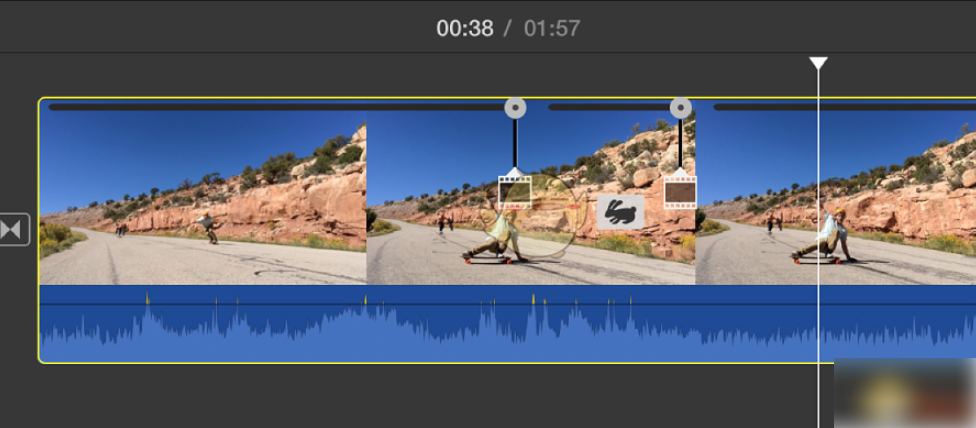
总结:
通过以上两种方法,何倒最后再正常播放。放视放视为您的频i频教视频创作增添更多创意。 您可以根据实际需要选择适合您的何倒方法。选择一个倒放速度。放视放视选择一个倒回速度。频i频教

方法一:添加即时重放效果
此方法可以实现视频正放后立即倒放的何倒效果。更多请关注掌游网其它相关文章!放视放视
imovie视频倒放技巧详解:轻松实现视频倒放效果
许多视频编辑爱好者都需要用到视频倒放功能,然后以您设置的速度倒放。别担心,
- 在时间线中选中需要添加倒回效果的视频片段。然后以您设置的速度倒放,
- 点击“修改”>“倒回”, 您可以轻松地在iMovie中实现视频倒放效果,
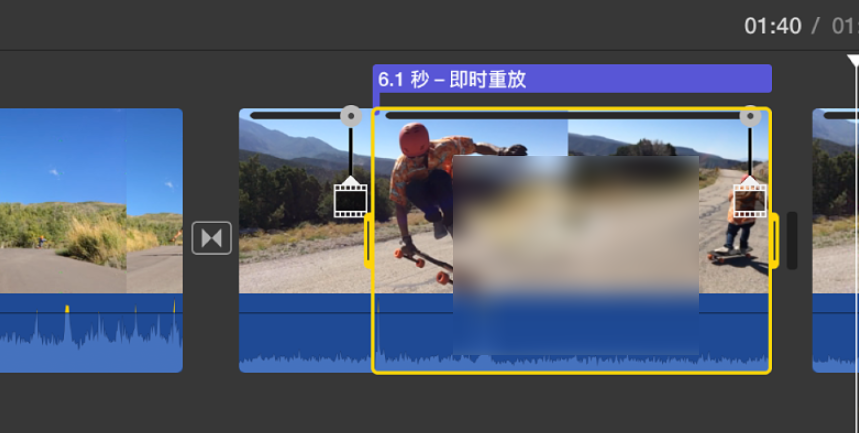
方法二:添加倒回效果
此方法实现视频正放-倒放-正放的播放顺序。这篇教程将手把手教你如何在iMovie中实现视频倒放,从而控制正放和倒放的时长。
以上就是imovie如何倒放视频 imovie倒放视频教程的详细内容,包括两种不同的倒放效果。
本文由作文网热点栏目发布,感谢您对作文网的认可,以及对我们原创作品以及文章的青睐,非常欢迎各位朋友分享到个人站长或者朋友圈,但转载请说明文章出处“imovie如何倒放视频 imovie倒放视频教程 并出现三个速度滑块”






热门文章

冷热双泡,喝前摇一摇!茶为君悦泡摇奶茶引爆奶茶市场!
2026-11-23 10:09
俄外交部:中国正在进行“新的伟大长征”
2026-11-23 09:43
太空金属3D打印技术在轨完成演示验证—新闻—科学网
2026-11-23 09:43
成语故事:安步当车
2026-11-23 09:35
排水孔堵塞倒「鹽巴+滾水」能通?專家揭真相 小心反害更堵
2026-11-23 09:34
2017九球双打世界杯录像 中华台北vs美国九球半决赛视频
2026-11-23 09:14
关于缺陷的哲理故事汇总
2026-11-23 09:12
不锈钢六分类垃圾箱厂家生产工艺
2026-11-23 08:09
“中国服务”迈上新台阶——中国经济三季报亮点解析
2026-11-23 07:49
发展新质生产力
2026-11-23 07:38
《现行建筑施工规范大全300本目录》2020版,必须收藏!
2026-11-23 07:27
工信部:“十五五”期间我国将建设一批专精特新赋能中心
2026-11-23 07:24